Bilder, die bewegen
Kombiniere Bilder und Videos in einer Wiedergabeliste. Spiele Videos vollständig ab oder lege für jeden Inhalt eine feste Dauer fest.
Bilder & Videos TulipCastSTUDIO
DIGITALE BILDSCHIRMKOMMUNIKATION. IN DEINEM NETZWERK.
Vom Empfang bis zu Neuigkeiten im Betrieb: Erstelle, verwalte und teile deine Inhalte über ein übersichtliches Dashboard.
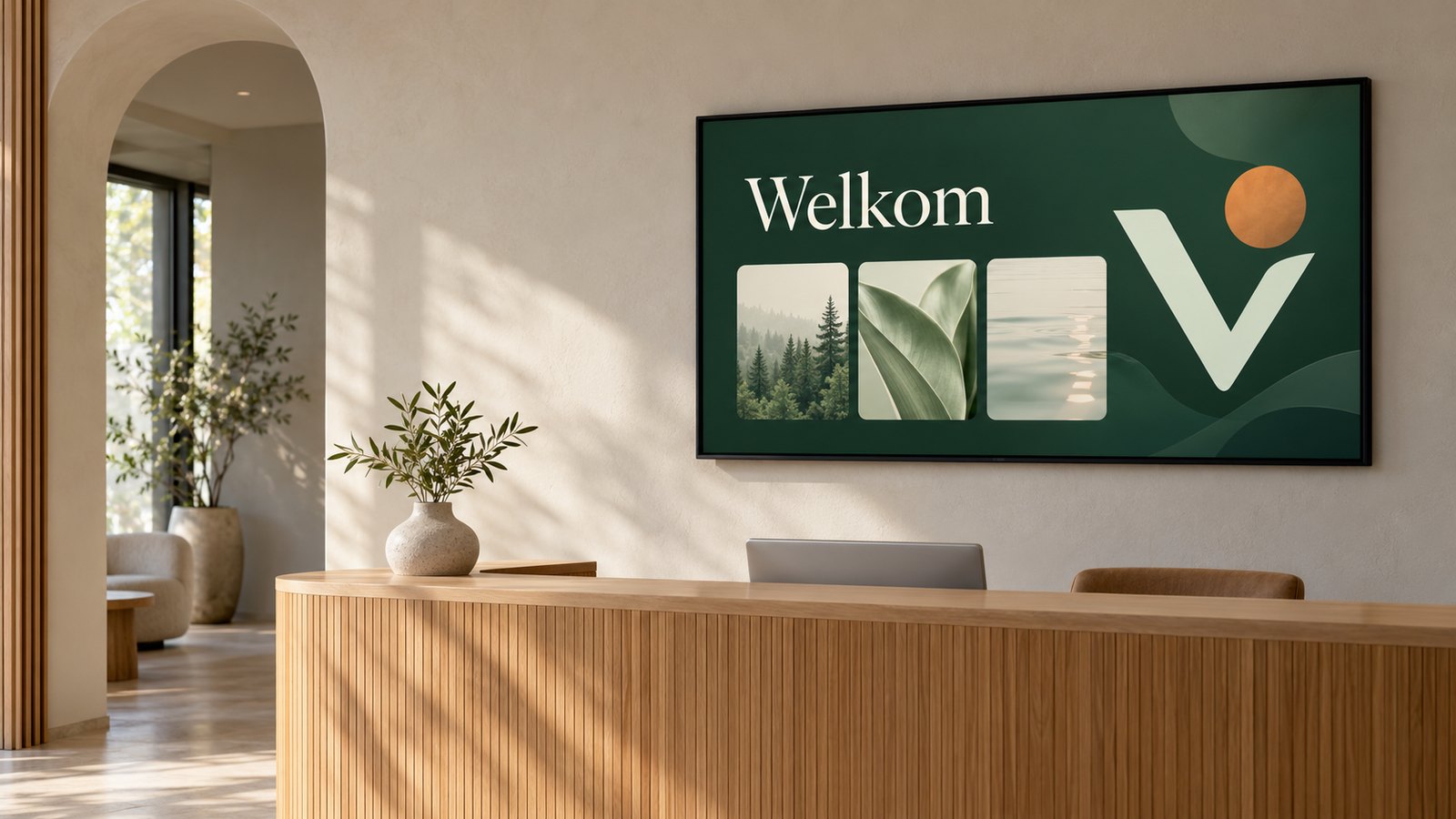 STIMMUNGSBILD · EMPFANG
Dein Netzwerk. Deine Inhalte.
Ein zentraler Arbeitsplatz für alle Bildschirme↗MEHR ALS EINE WIEDERGABELISTE
Ein Bild oder eine komplette Informationsseite. Ein Bildschirm oder eine Gruppe. TulipCast verbindet Gestaltung und Wiedergabe.
Kombiniere Bilder und Videos in einer Wiedergabeliste. Spiele Videos vollständig ab oder lege für jeden Inhalt eine feste Dauer fest.
Bilder & VideosPlatziere Text, Bilder, Videos, Infoblöcke, Uhr und Ticker auf deiner Arbeitsfläche. Ziehe alles an die richtige Stelle.
Visueller ContentbuilderWeise mehreren Bildschirmen dieselbe Gruppen-Wiedergabeliste zu. Eine eigene Gruppenfarbe zeigt sofort, welche Bildschirme zusammengehören.
Bildschirme & GruppenPlane Inhalte nach Tagen und Uhrzeiten oder verknüpfe eine Wiedergabeliste mit Start- und Enddatum mit einem Bildschirm oder einer Gruppe. Nach Ablauf erscheint wieder der vorherige Inhalt.
Inhalte & Listenzuweisungen planenDer Windows-Playerstarter und die Android-App speichern empfangene Inhalte lokal. Vollständig gespeicherte Medien starten auch, wenn der Server vorübergehend nicht erreichbar ist. Externe Websites benötigen weiterhin eine Verbindung.
Lokaler Offline-SpeicherSichere Bildschirmverknüpfungen, Gruppen, Seiten und Uploads. Sieh, welche Bildschirme verbunden sind und was sie wiedergeben.
Backups & BildschirmüberwachungSpeichere Wiedergabelisten, ohne sofort einen Bildschirm auszuwählen. Weise dieselbe Liste später einem Bildschirm oder einer Gruppe zu und plane, wann die Zuweisung aktiv wird.
Eigenständige WiedergabelistenLade mehrere Dateien gleichzeitig hoch, ordne sie in Ordnern und suche nach Namen. Wähle Bilder und Videos auch im Contentbuilder direkt aus dem passenden Ordner.
Ordner & SucheMit der Management Console kannst du den Server starten, stoppen und den Dienst verwalten. Gib Kollegen eigene Konten als Administrator oder Inhaltsbearbeiter.
Windows-Dienst & BerechtigungenEIGENSTÄNDIG IN DEINEM NETZWERK
Erstelle Inhalte, passe deine Wiedergabeliste an und veröffentliche im eigenen Netzwerk. Für die lokale Verwaltung ist keine Internetverbindung erforderlich.
Studio läuft auf deinem Windows-Servercomputer. Öffne das Dashboard von einem Laptop im selben Netzwerk, gestalte Seiten und verwalte deine Bildschirme. Der Server muss laufen, damit Änderungen übertragen werden.
Deine Uploads und Einstellungen liegen auf deinem Server. Für die lokale Verwaltung ist kein gehosteter TulipCast-Dienst nötig. Updates und Backups liegen in deiner Verantwortung; Studio bietet die passenden Werkzeuge.
Die Android-App und der Windows-Playerstarter können vollständig gespeicherte Medien weitergeben, wenn der Server vorübergehend nicht erreichbar ist. Das gilt nicht für externe Websites oder Live-Quellen.
TulipCast arbeitet lokal und hat kein Cloudportal. Externe Websites, externe Inhalte und Softwaredownloads können trotzdem Internet benötigen. Ein gewöhnlicher Browserplayer hat andere Speicher- und Neustartgrenzen als die Android-App und der Windows-Playerstarter.
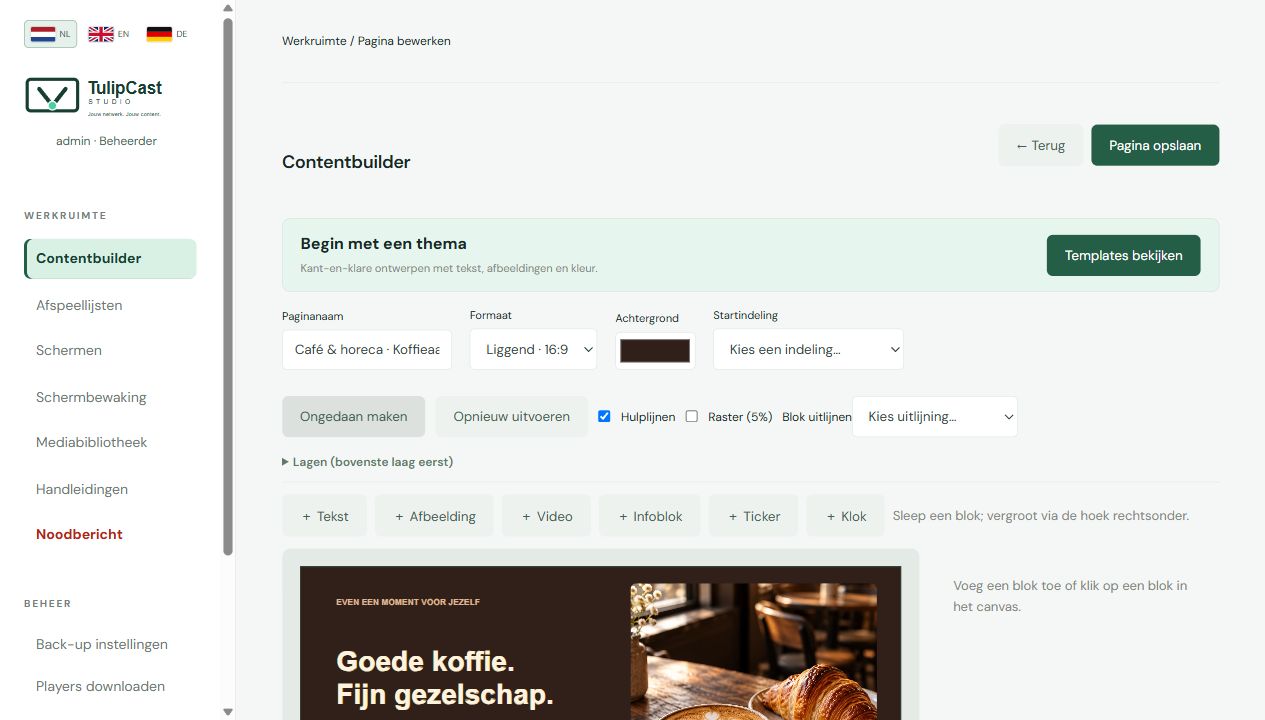
DEINE SCHALTZENTRALE
TulipCast Studio läuft auf deinem Servercomputer. Öffne das Dashboard im Browser eines Laptops im selben Netzwerk und verwalte deine Bildschirme von dort.
Studio 3.0.2 · Beispieldaten · zum Vergrößern klicken ↗
EIN BILDSCHIRM. SO VIELE MÖGLICHKEITEN.
Ein paar Ideen für den Anfang. Die gezeigten Bildschirminhalte und Situationen sind Beispiele.
01 / WILLKOMMENBegrüße Besucher, weise ihnen den Weg und teile praktische Informationen. Uhr und Ticker halten die Seite lebendig.
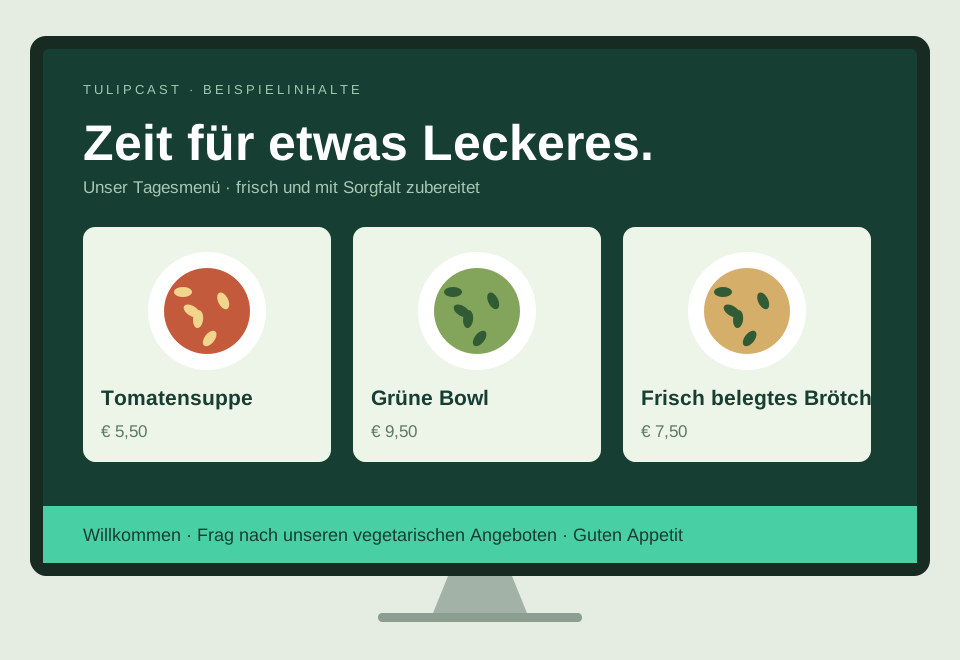 02 / GASTRONOMIE
Präsentiere das Tagesmenü mit Bildern und Preisen. Aktualisiere eine Seite und nutze sie auf allen Bildschirmen deines Betriebs.
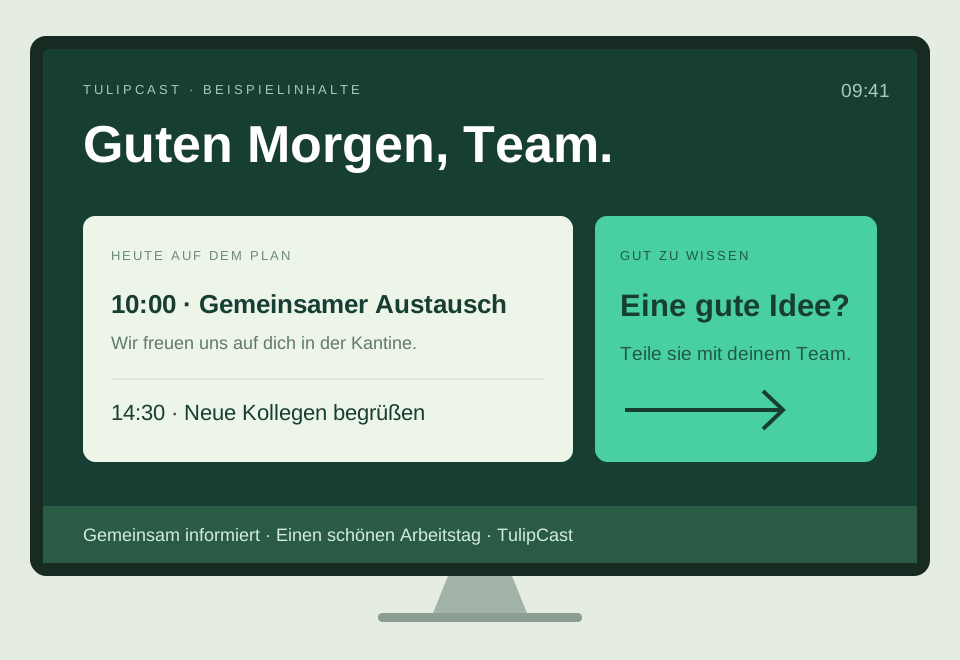 03 / ARBEITSPLATZ
Zeige Teamnachrichten, Ankündigungen und Videos am Arbeitsplatz. Plane unterschiedliche Mitteilungen für unterschiedliche Zeitpunkte.
VON DER IDEE ZUR BILDSCHIRMSEITE
Starte mit einer von 100 Einzelvorlagen oder wähle eines von 22 Sets mit drei Seiten. Nutze 25 Schriftarten, Fett- und Kursivschrift, Bilder und Videos sowie Farben, Transparenz und Unschärfe. Infoblöcke haben separate Titel- und Textgrößen; Trennzeichen und Geschwindigkeit des Tickers legst du selbst fest.
Erstelle unten dein erstes Beispiel ↓EIN VORSPRUNG FÜR DEINE GESTALTUNG
100 einzelne Startvorlagen, ergänzt um 22 Themensets mit jeweils drei Seiten. Vom Blumenladen über Gastronomie und Computerservice bis zu Weihnachten, Ostern und Betriebsinformationen. Suche nach Themen und filtere nach Bereich und Format.
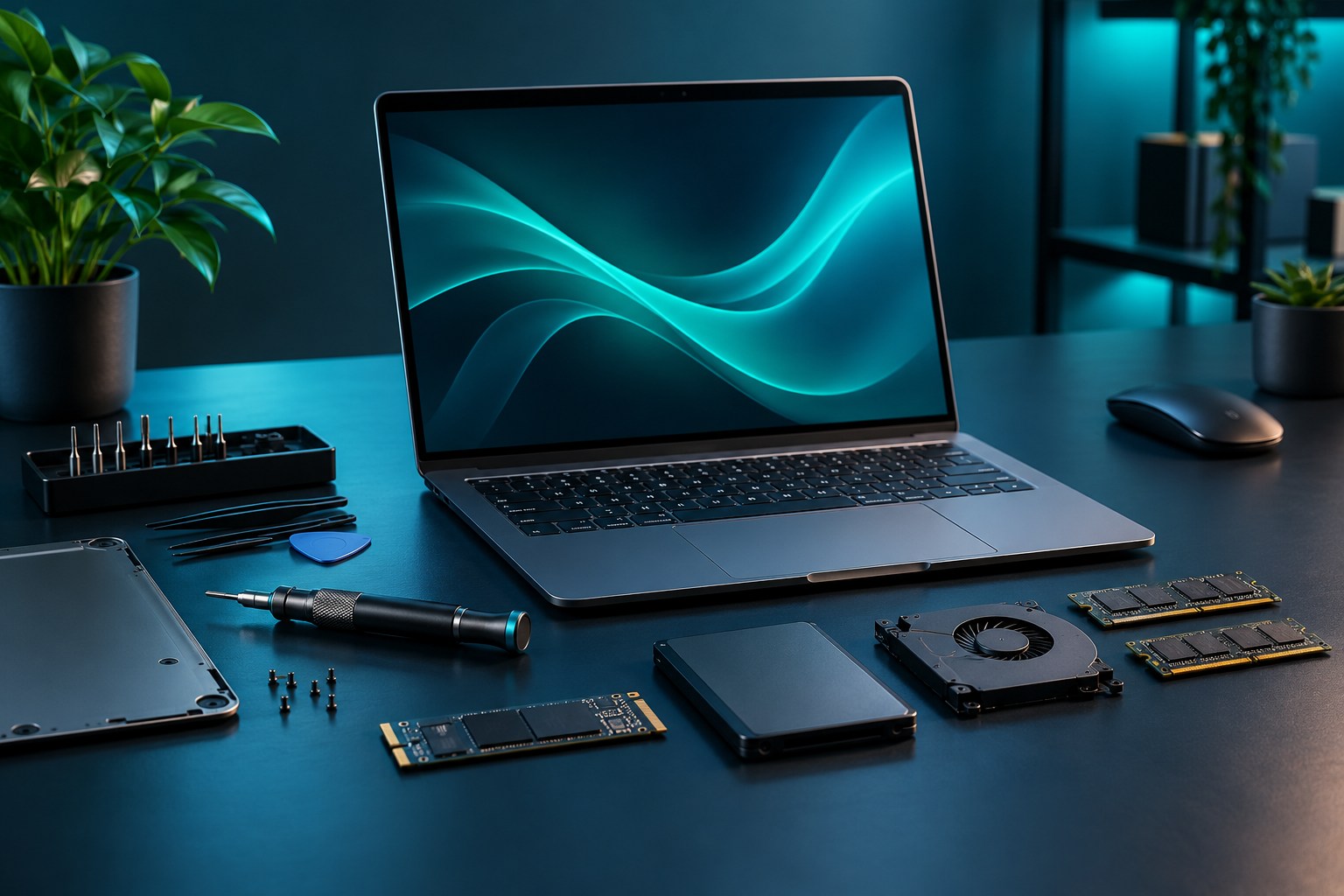
Zeige Leistungen, Öffnungszeiten und eine klare Botschaft.

Gestalte deine eigene festliche Seite mit Text, Bildern und Farbe.

Passe das Beispiel für dein Geschäft, deinen Empfang oder deine Kantine an.
Nach Thema suchen, nach Bereich filtern und Quer- oder Hochformat wählen. Zum Vergrößern klicken ↗
Beispiele aus den mitgelieferten Vorlagen. Gestaltung und Text sind in Studio anpassbar. Die Basisinhalte liegen in 11 Ordnern: Brasserie, Business - Modern, Kerst, Pasen, Nature, Overige content, Relaxed, Sales, Seasons, Sinterklaas und Tech.
AUCH DER ALLTAG IST GEREGELT
Deine Inhalte verdienen Aufmerksamkeit. Die Verwaltung soll einfach bleiben. Diese Funktionen sind bereits in TulipCast enthalten.
Nutze Einzelvorlagen oder ein Set aus drei unterschiedlichen Seiten. Formatiere Text fett, kursiv oder beides. Kombiniere Fotos, Videos, Ticker und Informationen mit deinen Farben und Transparenzwerten.
Stelle Querformat, Hochformat, Rotation und Spiegelung pro Bildschirm in Studio ein. Die Android-App folgt automatisch dem Inhaltsformat: Querformat für breite Inhalte, Hochformat mit 90°-Drehung für hohe Inhalte. Bei Hochformat zeigt die Oberkante des Monitors nach links. Die Rotation bleibt manuell anpassbar. Ein aktueller Player übernimmt Einstellungen bei bestehender Verbindung; der Empfangsstatus zeigt die Anwendung an.
Erstelle auf einer Seite ein vollständiges Backup, stelle eine Datei wieder her und regle automatische lokale Backups. Benutzerrollen, Bildschirmüberwachung und Anleitungen sorgen für Überblick im Alltag.
Plane täglich, an gewählten Wochentagen oder einmalig. Ändere Zeiten und Ziele einer bestehenden Zuweisung. Für eine Notfallmeldung genügt ein Titel; zusätzlicher Nachrichtentext ist optional.
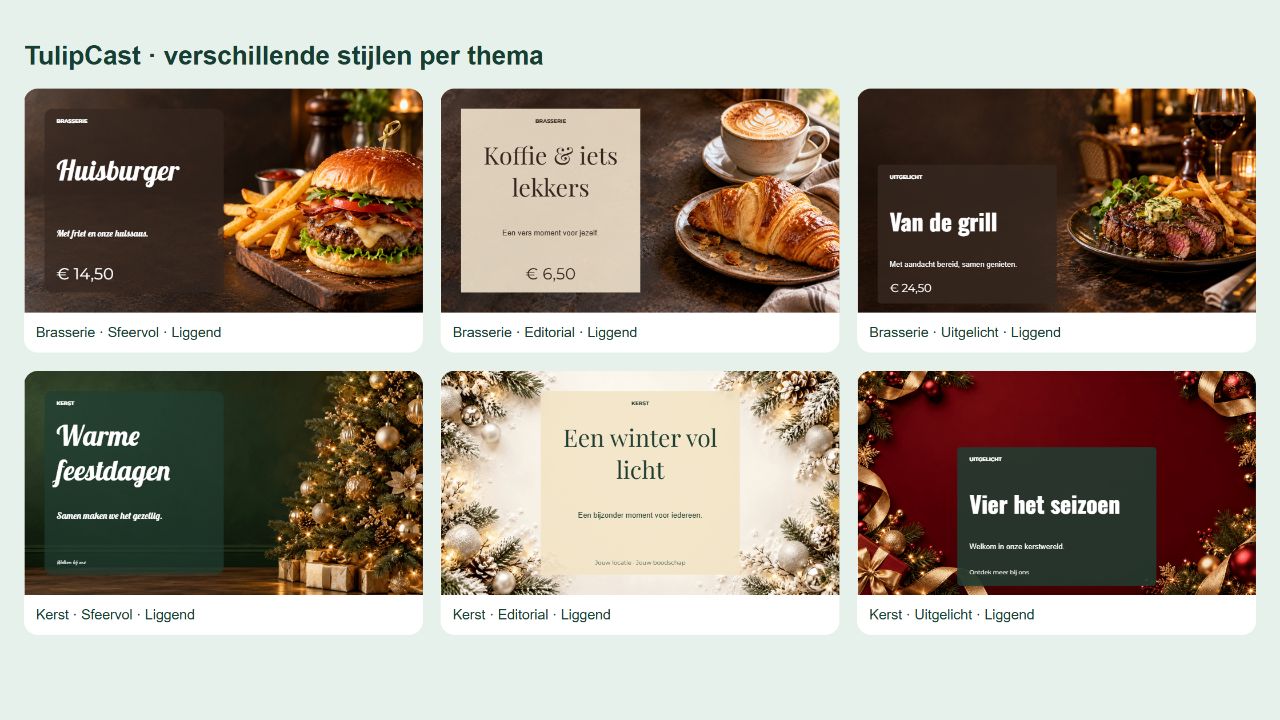
Beispielentwürfe aus den bearbeitbaren Vorlagensets. Texte und Preise sind Beispiele.
Produktflyer herunterladen (PDF) ↓PROBIERE ES AUS
Passe deine Beispielinhalte an und veröffentliche sie. Beobachte, wie sich alle drei Bildschirme gemeinsam ändern.
HIER BEGINNT EIN GUTER TAG
Bildschirm 002 · Eingang
Bildschirm 003 · Wartebereich
Interaktive Simulation. Diese Demo läuft nur in deinem Browser und steuert keine echten Bildschirme. Deine Eingaben werden nicht an einen TulipCast-Server gesendet. In der echten App rufen verbundene Player Änderungen automatisch ab.
VOM START ZUM BILDSCHIRM
Ein zentraler Server, ein Browser für die Verwaltung und ein Player am Bildschirmgerät. Das ist der grundlegende Aufbau.
Installiere Node.js 22 oder neuer auf deinem Windows-Servercomputer. Entpacke TulipCast und öffne Start-TulipCast.cmd. Öffne die angezeigte Adresse im Browser und melde dich mit dem Verwaltungscode aus der Management Console an. Die Konsole kann im Infobereich bleiben; der optionale Windows-Dienst lässt den Server auch ohne angemeldeten Benutzer laufen.
Auf deinem eigenen ServercomputerLade den Windows-Playerstarter aus Studio herunter oder installiere die Android-App. Starte den Player im selben Netzwerk. Er meldet sich an; du gibst den Bildschirm im Dashboard frei.
Einmal anmelden & freigebenLade Bilder oder Videos hoch, gestalte eine Seite und stelle deine Wiedergabeliste zusammen. Wähle einen Bildschirm oder eine Gruppe und veröffentliche. Verbundene Player übernehmen Änderungen automatisch.
Erstellen, planen, veröffentlichenDer Kopplungsbildschirm zeigt den Servercomputer und die Dashboardadresse mit Port und alternativer IP-Adresse. Öffne diese Adresse auf einem Laptop im selben Netzwerk.
BILDFORMAT & WIEDERGABEGERÄT
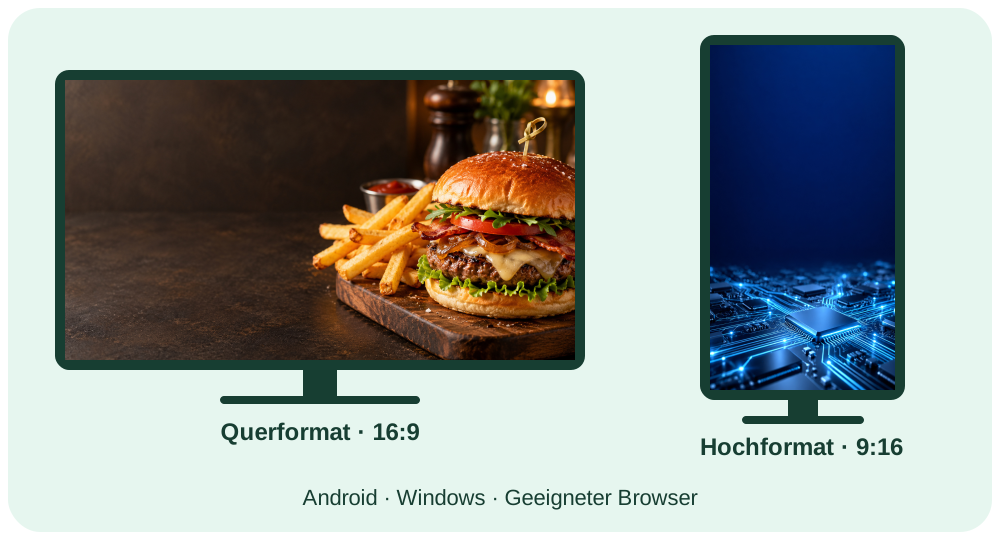
Beide Bildschirmformate funktionieren mit TulipCast Player für Android und Windows oder über einen geeigneten Browser. Das Bildformat bestimmt nicht das verwendete Wiedergabegerät.
STUDIO & PLAYER
Der Playerstarter öffnet Edge im Kioskmodus, merkt sich die Kopplung und speichert Medien lokal. Über den Windows-Autostart kann er nach der Anmeldung starten.
Eine eigene TulipCast-Player-App mit gespeicherter Kopplung und Servererkennung. Der Autostart hängt von Geräteeinstellungen und Firmware ab. Installationsminimum ist Android 4.4 (API 19). Für korrekte Darstellung ist eine geeignete WebView nötig. Ältere Geräte wurden nicht praktisch getestet; prüfe jedes Gerät mit seiner Firmware.
Eine Android-Box kann auch einen Samsung-Fernseher über HDMI ansteuern. Ein Kioskbrowser kann den Webplayer öffnen. Es gibt keine native Samsung-Tizen-App; Browser- und Codec-Unterstützung unterscheiden sich je nach Gerät.
TULIPCAST FÜR DEINE ORGANISATION
Ein Empfangsbildschirm, ein Geschäft voller Displays oder eine lokale Installation pro Filiale. Stelle deine Bildschirme, Inhalte und gewünschte Einrichtung zusammen.
Für einen Empfangsbereich, ein Geschäft oder einen kleinen Arbeitsplatz mit überschaubarer Bildschirmzahl.
Für mehrere Bildschirme an einem Standort, mit gemeinsamen Inhalten, Gruppen und geplanten Wiedergabelisten.
Jede Filiale verwendet ihr eigenes lokales Studio. Inhalte und Bildschirme verwaltest du in der jeweiligen Installation.
Eine Lösung, die zu dir passt. Diese Beispiele helfen dir, deine Wünsche festzulegen. Mehrere Filialen arbeiten mit getrennten lokalen Installationen pro Standort; es gibt keine zentrale Verwaltung mehrerer Filialen aus einem Studio.
MACHE DEINE ANFRAGE KONKRET
Gib deine gewünschte Lösung ein und speichere eine Übersicht für ein Gespräch oder eine Angebotsanfrage. Das funktioniert auch offline.
Deine Angaben bleiben auf dieser Browserseite. Nichts wird gesendet oder automatisch gespeichert. Die Übersicht ist keine Bestellung und enthält keinen Preis.
BEREIT FÜR DEINEN ERSTEN BILDSCHIRM?
Entdecke, welche Lösung zu deinem Standort passt. TulipCast läuft auf deinem eigenen Windows-Servercomputer. Du stellst das lokale Netzwerk und die Bildschirmgeräte bereit.
Das vollständige System für deinen Windows-Server, einschließlich Dashboard und Playersoftware.
Wünsche zusammenstellen ↗Eine neue TulipCast-Installation?
Entpacke das vollständige System in einen neuen Ordner und starte Start-TulipCast.cmd. Installiere TulipCast Player als neue App und gib deine Bildschirme in Studio frei.
GUT ZU WISSEN
Praktische Antworten für den Einstieg.
Server und Player können in einem lokalen Netzwerk zusammenarbeiten. Für Installation, externe Websites oder Inhalte über externe Links kann Internet nötig sein. Die speziellen Windows- und Android-Player können vollständig gespeicherte Uploads offline weiter abspielen; Websites sind offline nicht verfügbar.
Exportiere deine Präsentation als MP4-Video oder einzelne PNG-Bilder und füge diese hinzu. Direkte PPTX-Wiedergabe ist nicht verfügbar. Auf dem TulipCast-Server und den Playern ist kein Office-Paket erforderlich.
Du kannst eine Website-URL in eine Wiedergabeliste aufnehmen. Die Website muss die Einbettung in einem iframe erlauben. Websites, die Einbettung sperren oder eine interaktive Anmeldung verlangen, eignen sich nicht immer als Bildschirminhalt.
Nutze eine Gruppe für Bildschirme mit derselben Wiedergabeliste. Du kannst dieselbe Builderseite auch auf mehreren Bildschirmen oder Gruppen verwenden. Eine Änderung an der gespeicherten Seite wird überall übernommen.
Lege fest, wie viele Bildschirme du pro Standort brauchst und welche Inhalte sie zeigen sollen. Nutze Gruppen oder gemeinsame Listen für gleiche Inhalte. Die Anfragehilfe erstellt eine lokale Übersicht deiner Wünsche zum Speichern oder Teilen. Die Website verarbeitet keine Bestellungen oder Zahlungen.
Der optionale Windows-Dienst kann den Server vor der Anmeldung starten. Der Windows-Playerstarter kann nach der Anmeldung über den Windows-Autostart laufen. Android-Autostart hängt von Box und Firmware ab; richte ihn einmal am Gerät ein und teste einen Neustart.
Nicht jeder integrierte TV-Browser ist geeignet. Ein Windows- oder Android-Player über HDMI bietet mehr Kontrolle. Es gibt keine native Tizen-App. Teste Videoformate und Browser auf deinem Bildschirmgerät.
Studio wird standardmäßig über einen Browser im selben lokalen Netzwerk verwaltet. TulipCast hat kein Cloudportal zur Fernverwaltung. Ein eigenes VPN kann Zugang zum lokalen Netzwerk ermöglichen; es wird außerhalb von TulipCast eingerichtet. Gib den normalen HTTP-Serverport nicht direkt im Internet frei.
Bewahre Serverdaten und lokale Playerkopplungen auf. Nutze den Updater und erstelle vorher ein Backup in Studio. Lösche weder Android-Appdaten noch Windows-Gerätecodes. So können bestehende Bildschirme verbunden bleiben.
Dein Netzwerk. Deine Inhalte.